如何將 Datavideo NDI PTZ 攝影機整合至 vMix 與 OBS 導播軟體?
Oct 08 2026

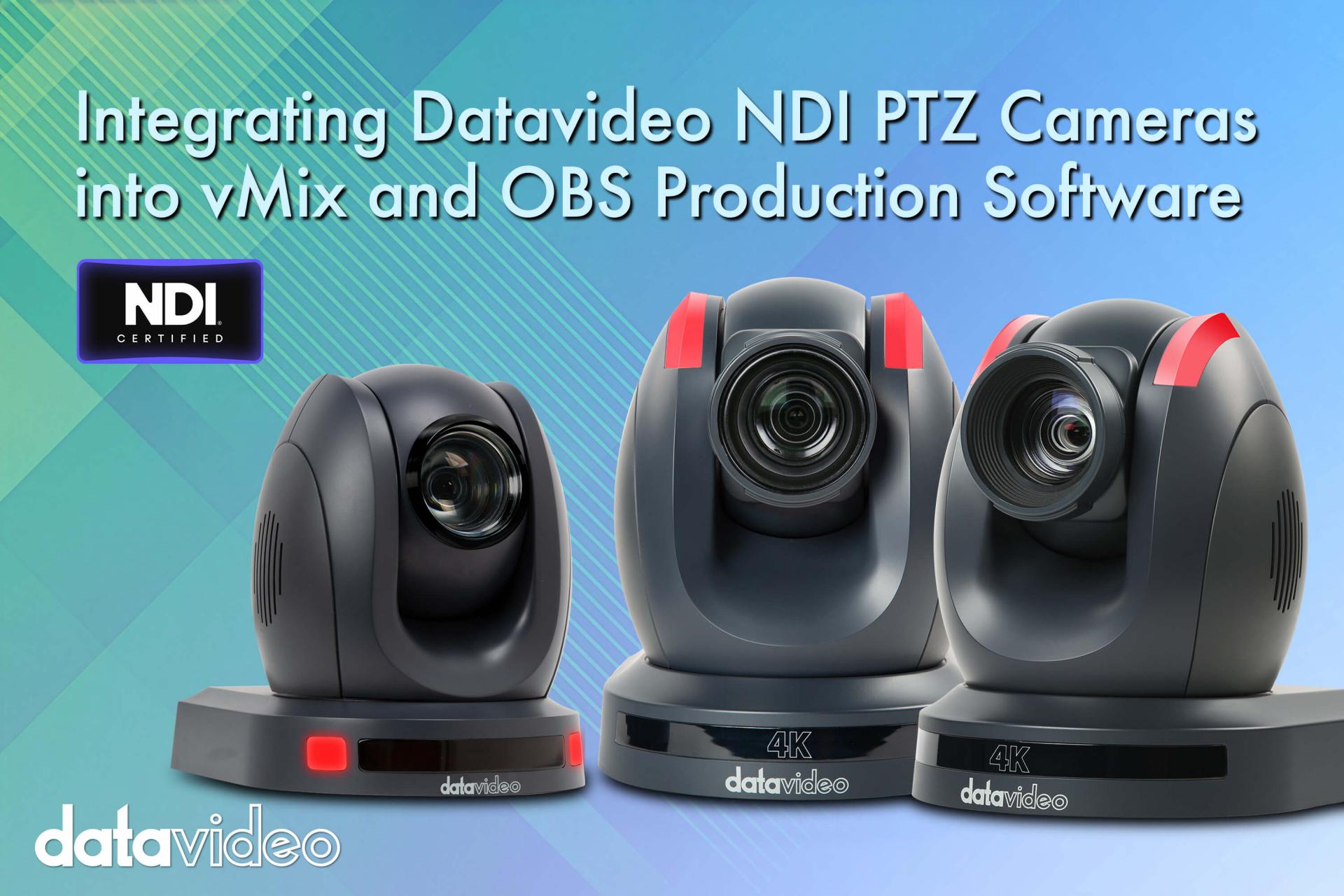 Datavideo 的 NDI PTZ 攝影機輸出的是標準 NDI 訊號,這代表它不需要專屬的擷取卡,就能直接被市面上主流的導播軟體讀取——其中最多人使用的兩套分別是商業軟體 vMix 與免費開源的 OBS Studio。這篇文章說明這兩套軟體分別怎麼把 Datavideo NDI 攝影機接進系統,以及該怎麼選。
vMix 原生支援 NDI 的收送,可以在標準 Gigabit 網路上取得「高品質、低延遲」的影音傳輸。要把 Datavideo PTC 系列攝影機加入 vMix,基本流程是:確認攝影機與執行 vMix 的電腦在同一個網路,開啟 vMix 新增輸入來源,選擇 NDI 類別,畫面上就會列出網路上偵測到的 NDI 訊源,選取對應的攝影機即可加入為一個輸入來源,接下來就能像操作一般攝影機輸入一樣做切換、疊圖等導播操作。
除了接收,vMix 本身也能反過來把節目輸出(Program)、預覽(Preview)、多視窗(Multiview)畫面,甚至個別輸入來源,透過 NDI 傳送到網路上,方便其他監看設備或後端系統接收,這對需要把導播畫面同時送到多個監看點的場合很實用。
OBS Studio 本身沒有內建 NDI 功能,需要額外安裝免費外掛 OBS-NDI(目前更名為 DistroAV)才能使用。外掛安裝完成後,會在 OBS 裡新增三項功能:NDI Source(把網路上的 NDI 訊源當成一般來源加入場景)、NDI Output(把 OBS 主節目輸出透過 NDI 傳送出去)、NDI Filter(把個別來源或場景單獨輸出成 NDI 訊號)。
安裝前需要先確認:OBS Studio 版本符合外掛要求(建議使用近期版本)、另外安裝 NDI Runtime(NDI 官方的執行環境元件,外掛本身不包含),以及電腦與攝影機在同一個網路。設定完成後,在 OBS 的來源清單按下新增,選擇 NDI Source,就會列出網路上偵測到的 Datavideo NDI 攝影機,選取後即可加入場景使用,操作方式跟一般視訊來源相同。
如果現場已經有 vMix 授權,或需要商業級的技術支援與穩定性,直接用 vMix 會更省事;如果是預算有限的教育單位、社團或剛開始評估 NDI 系統的團隊,先用 OBS + DistroAV 外掛測試整個工作流也是合理的做法,兩者都能順利讀取 Datavideo PTC 系列攝影機的 NDI 訊號。
不管是商業導播軟體 vMix,還是免費開源的 OBS Studio,Datavideo NDI PTZ 攝影機都能直接透過網路被偵測並加入使用,不需要額外的擷取卡或轉換設備。選擇哪一套,取決於預算與現場對穩定性、技術支援的要求。想了解攝影機端到網路端的完整規劃,可以參考《導入 NDI 前必知的頻寬需求規劃指南》,或回到《NDI 影音傳輸製作工作流終極指南》。