NDI Tools 完全上手指南:結合 Studio Monitor、Virtual Input 與 Datavideo NDI 攝影機現場路由實戰
Oct 08 2026

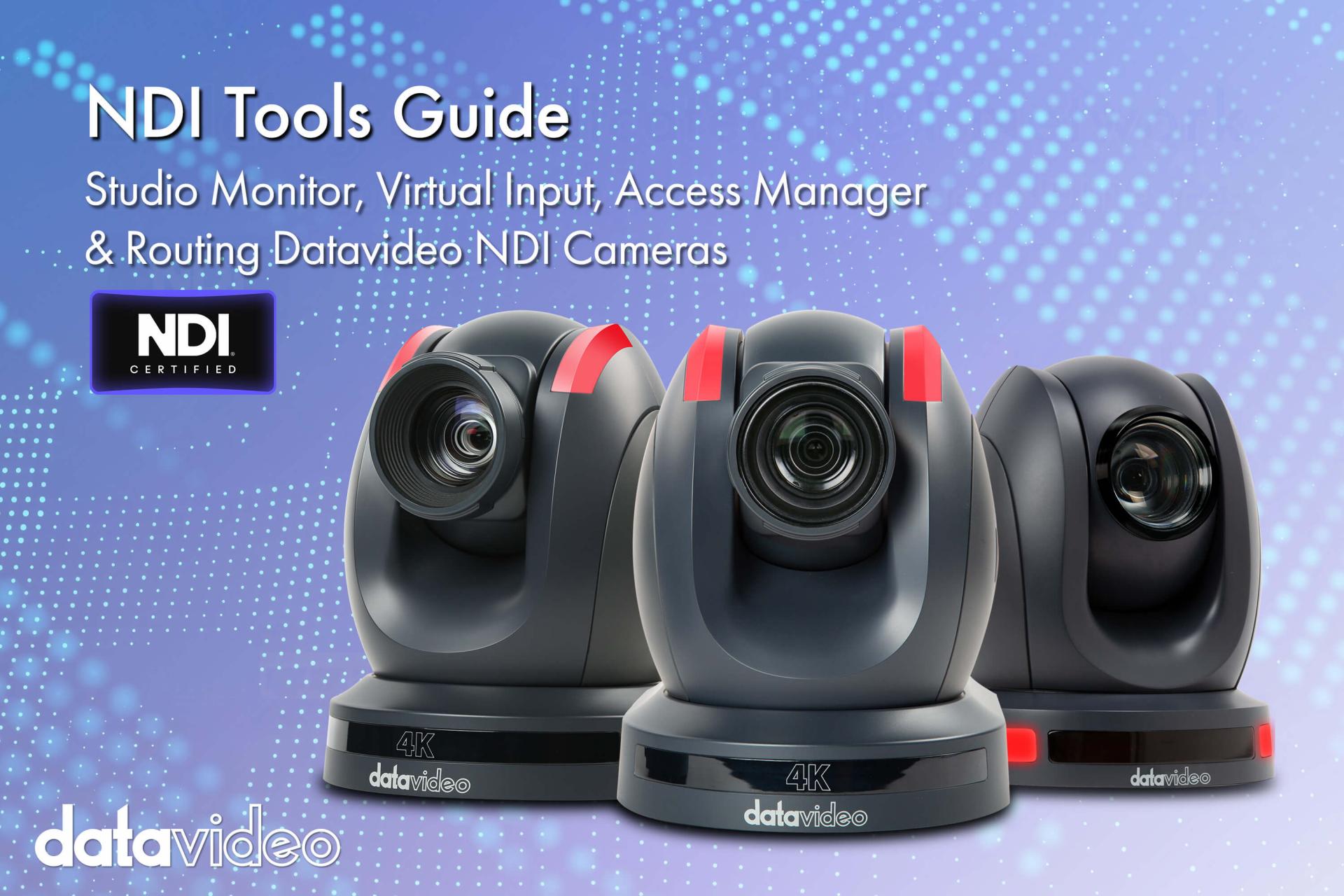 買了 Datavideo NDI PTZ 攝影機之後,除了導播軟體,其實還有一套官方免費工具值得先裝起來:NDI Tools。這是 NDI 官方提供的工具包,裡面包含好幾個實用程式,其中最常被用到的是 Studio Monitor(監看與路由)、Virtual Input(把 NDI 訊源變成視訊會議攝影機)與 Access Manager(權限管理)。這篇文章帶你認識這三個工具分別能做什麼,以及怎麼搭配 Datavideo PTC 系列攝影機使用。
NDI Studio Monitor 是用來即時檢視網路上 NDI 訊號的工具,功能比單純的監看螢幕更完整。它提供 Alpha 色版、長寬比參考線、安全框、Tally 提示、音量錶(VU meter)等疊加顯示,方便現場人員確認畫面與聲音狀態;也提供「最低延遲」與「低頻寬」兩種模式,依照現場需求切換。
更實用的是,Studio Monitor 內建 PTZ 控制功能,支援接上 USB 搖桿直接操作攝影機的 Pan/Tilt/Zoom,等於不需要另外買一台專用控制器,就能在監看的同時操作 Datavideo PTC 系列攝影機。它也具備錄影功能,可以自訂錄影檔案的儲存路徑,把單一 NDI 訊源直接錄下來。
另外,Studio Monitor 還能反過來當作一個簡易的 NDI 路由器:選定一個訊源後,透過「NDI Video Output」功能,可以把畫面直接分送到其他接收端,適合需要把同一支攝影機畫面同時送到多個地方監看的場合。
NDI Virtual Input 的功能很單純但很實用:把網路上任何一支 NDI 訊源,轉換成系統層級的虛擬攝影機來源。裝好之後,在 Zoom、Microsoft Teams、Google Meet 等視訊會議軟體的視訊來源選單裡,就會出現「NDI Virtual Camera」的選項,選取之後畫面來源就會變成你指定的 NDI 訊號,而不是筆電內建的鏡頭。
這對企業會議室或需要用專業攝影機開視訊會議的場合非常實用:把 Datavideo PTC 系列 NDI PTZ 攝影機的畫面透過 Virtual Input 接進電腦,就能用專業攝影機的畫質與變焦、追蹤功能開會,而不需要額外的擷取卡。
NDI Tools 裡還包含 Access Manager,用來管理誰可以在網路上看到哪些 NDI 訊源。預設狀態下所有訊源會以「Public」公開群組廣播,同網路上的任何人理論上都能發現並接收畫面;如果需要限制存取範圍,可以透過 Access Manager 把訊源指定到自訂群組,只有加入對應群組的接收端才能看到。這部分如果你的場域涉及企業或校園網路,建議搭配《企業與校園導入 Datavideo NDI 攝影機前,該跟 IT 部門確認的 5 個問題》一起規劃。
現場有多台 Datavideo PTC 攝影機(例如 PTC-285、PTC-305、PTC-145 混合部署)時,一個常見的實戰做法是:先在監看電腦上安裝 NDI Tools,開啟多個 Studio Monitor 視窗,分別選取不同攝影機的訊源,讓工作人員可以同時掌握所有機位的畫面;需要調整某一台攝影機角度時,直接在對應視窗裡用 USB 搖桿操作 PTZ,不需要跑到攝影機旁邊,也不需要另外購買專用的多機控制面板。
NDI Tools 是官方免費提供的工具包,Studio Monitor 負責監看與路由、Virtual Input 負責把專業攝影機接進視訊會議軟體、Access Manager 負責權限管理,三者搭配起來,能在不額外花錢買硬體的情況下,把 Datavideo NDI 攝影機的應用場景延伸到監看、會議、多機控制等多種用途。想了解更完整的系統架構,可以回到《NDI 影音傳輸製作工作流終極指南》。