如何為 NDI 建置專用網路?交換器(Switch)設定與 Datavideo NDI 設備最佳實踐
Oct 08 2026

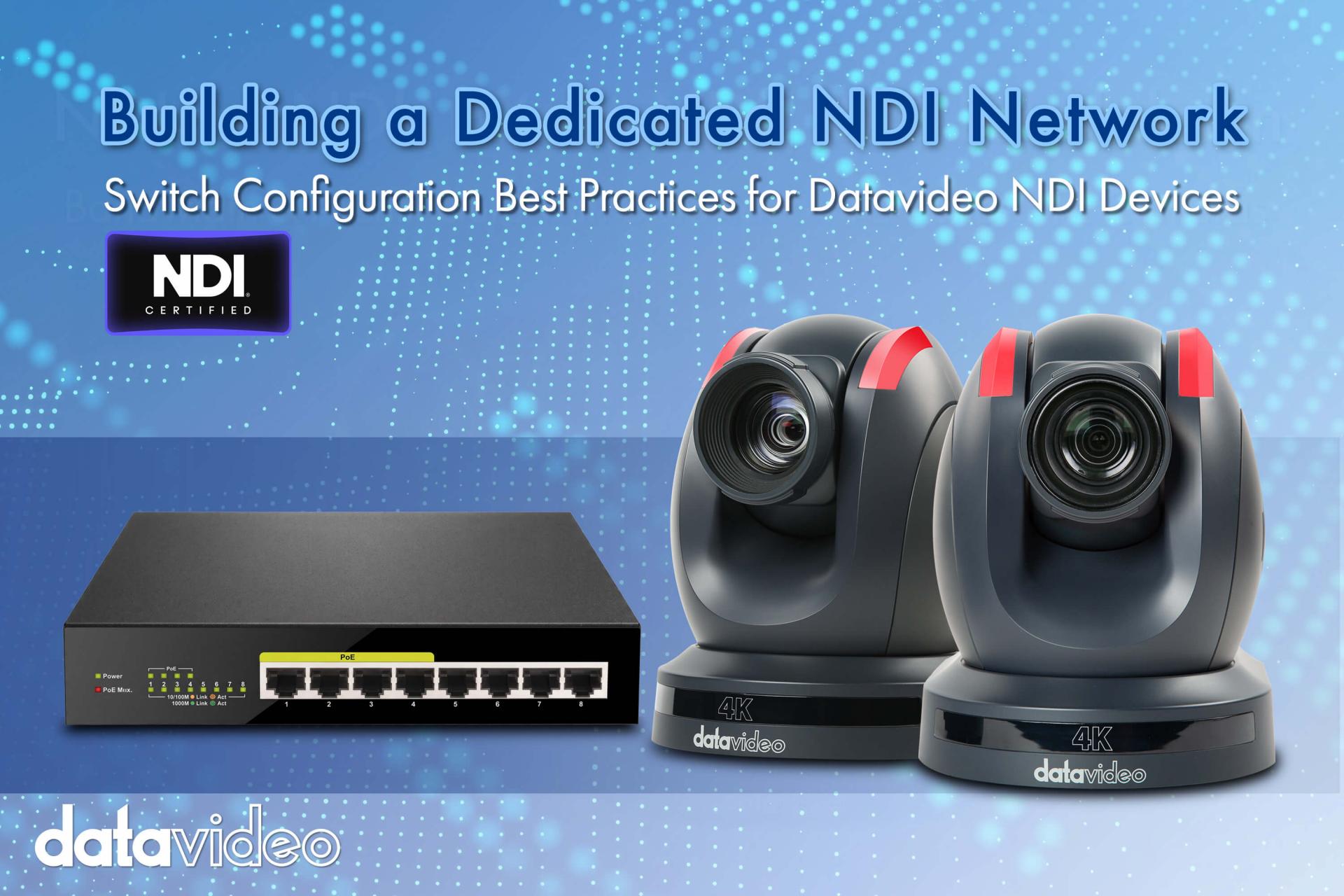 NDI 攝影機接上網路線就能傳畫面,但「能動」跟「穩定好用」中間,往往差在交換器(Switch)有沒有正確設定。很多人第一次導入 NDI 系統時,直接沿用辦公室原本的網路交換器,結果遇到畫面卡頓、延遲飄忽,甚至偶爾斷線——這些問題通常不是攝影機本身的問題,而是網路架構沒有針對 NDI 的傳輸特性做調整。這篇文章整理建置 NDI 專用網路時,交換器該注意的幾個重點。
NDI 是透過標準 IP 網路傳輸影音訊號,這代表它跟辦公室裡的一般網路流量(瀏覽網頁、收發郵件)共用同一套基礎架構時,會直接受到網路品質影響。NDI 的部分傳輸機制會用到多播(Multicast)封包,如果交換器沒有正確處理,可能造成不必要的廣播風暴,拖慢整個網路;再加上多支攝影機同時運作時,頻寬需求會疊加,一般消費等級的路由器或老舊交換器很容易撐不住。
1. 使用 Gigabit 等級交換器:NDI 攝影機即使是走壓縮格式(如 Datavideo PTC-285、PTC-305 支援的 NDI|HX3),多機同時運作時仍建議使用 1000Mbps 的 Gigabit 交換器,保留足夠餘裕。
2. 開啟 IGMP Snooping:這是最容易被忽略、但影響最大的設定之一。開啟後交換器能正確辨識多播封包的目的地,避免這些封包被廣播到網路上的每一個裝置,大幅降低不必要的網路負擔。
3. 規劃獨立網段或 VLAN:把 NDI 攝影機、解碼器等設備跟一般辦公室網路(電腦、Wi-Fi 使用者)分開規劃,除了避免互相干擾,也能降低訊號被其他部門意外看到的風險。
4. 啟用 QoS 流量優先權:如果同一個網路上還有其他流量(例如同事的視訊會議、檔案傳輸),可以針對 NDI 相關的流量設定較高的傳輸優先權,確保畫面不會因為網路壅塞而卡頓。
如果攝影機或周邊設備支援 PoE+(802.3at)供電,交換器本身直接供電就能省下一條電源線,現場佈線會乾淨很多,尤其是天花板吊掛或不方便拉電源的場地特別有感。但要注意的是,PoE+ 交換器本身有總功率預算上限,部署前建議先列出所有需要供電的設備數量與各自的耗電量,確認交換器的總供電功率足夠負擔,避免現場才發現「插得上但供不了電」的狀況。
NDI 系統穩不穩,網路交換器的設定往往比攝影機本身的規格更關鍵。掌握 Gigabit 頻寬、IGMP Snooping、獨立網段、PoE+ 供電這幾個重點,就能大幅降低現場出狀況的機率。如果你負責採購但不是網路工程師出身,也可以參考《企業與校園導入 Datavideo NDI 攝影機前,該跟 IT 部門確認的 5 個問題》,帶著具體問題去跟 IT 部門討論會更有效率。完整的系統架構規劃,可以回到《NDI 影音傳輸製作工作流終極指南》。