韌體維護與校準:現場重置、韌體升級、Profile 備份
May 28 2026

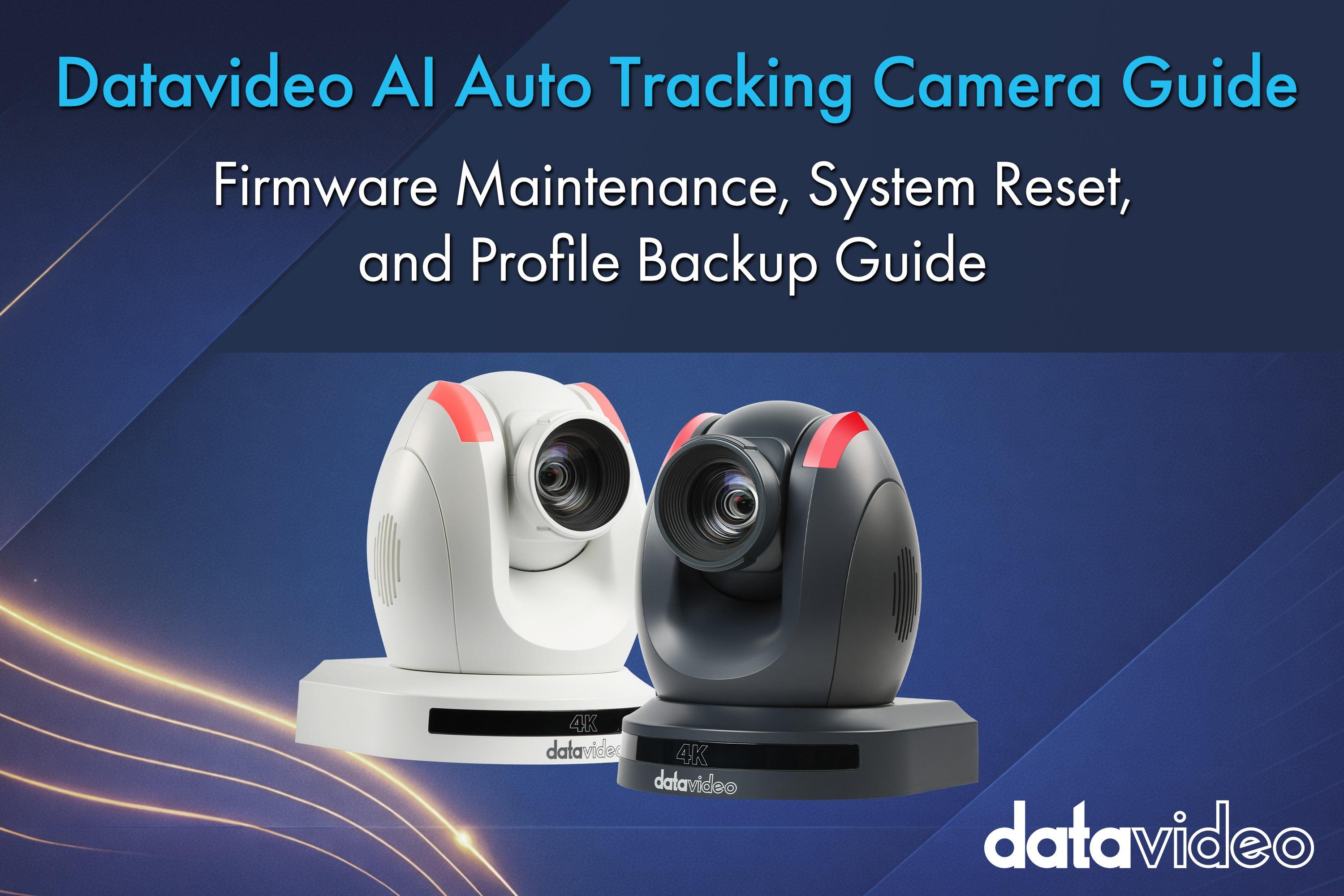
Datavideo AI 自動追蹤攝影機突然不追蹤了?第一步永遠是檢查 OSD 選單裡的 Tracking Config > Tracking ON/OFF,或 Web UI 裡的 Auto-Tracking > Track ON/OFF 開關有沒有被打開。
每次韌體升級完成後,務必執行一次 Factory Reset,避免新舊參數在系統裡打架。
在現場轉播、錄影的工作環境裡,AI 自動追蹤攝影機絕對是「少了會出事」的關鍵裝備。但科技再先進,也難免有突然不靈光的時候。
如果你的 Datavideo AI 自動追蹤攝影機(PTC-280/PTC-285 或 PTC-305 系列)突然不追蹤了,先別緊張——根據經驗,第一步永遠是回頭檢查最基本的設定。不管是透過 OSD 選單(Tracking Config > Tracking ON/OFF),還是用瀏覽器登入 Web UI(Auto-Tracking > Track ON/OFF),先確認「自動追蹤開關」到底有沒有被打開。很多時候,問題就這麼解決了。
如果開關確認 OK 但攝影機還是不對勁,那我們就進入今天的核心:幾個非常實用的維護步驟。
什麼情況下會用到現場重置?常見的有兩種:
簡單說,「現場重置(On-site Reset)」就是把曝光、白平衡、網路設定和 PTZ 位置整批清空,回到出廠時的乾淨狀態。我們通常有兩種做法。
做法一:軟體重置(Software Reset)
拿起紅外線遙控器,按下 Menu 進到選單,依序選 Restore Default > Restore > Yes > Yes 就好。
這個方式特別適合用來清掉「被別人亂調過的參數」,例如顏色跑掉、追蹤靈敏度設定錯誤等狀況。好處是:它通常不會把你的網路 IP 位址清掉,省下重新設網路的麻煩。
做法二:出廠重置(Factory Reset)
比較徹底,要用電腦進到攝影機的 Web UI,在 System 分頁底下點 Factory Default。
按下重置後,攝影機的雲台會自動做一次「轉到底、再回到正中央」的自我檢測。這其實就是完整的機械歸零校準,很多硬體定位的小毛病都能靠這一招解決。
韌體就像攝影機的大腦,負責控制硬體和 AI 演算法。當原廠推出新韌體,通常代表 bug 被修了、AI 追蹤的精準度被優化了,甚至會直接多出新功能(例如新增 FreeD 協議支援)。
升級前的準備工作:
升級步驟:用預設帳密(通常都是 admin / admin)登入 Web UI,進 System > Firmware,上傳剛剛下載好的 .img、.mrg 或 .bin 檔,按下更新。
升級過程最關鍵的一件事:絕對不能斷電。請持續供電給攝影機,等它完成升級、自動重新開機。中間如果斷電,韌體很可能會壞掉,之後得送原廠修。
升級後一定要做的事:升級完成後,請務必再執行一次 Factory Default(出廠重置)。這是為了確保新舊版本的參數不會在系統裡相互衝突。
不過提醒一下:重置後,原本設成固定 IP 的攝影機,會跳回預設的 192.168.100.100。如果你的系統需要固定 IP,這時候得手動把它改回你原本的設定。
硬體和韌體都 OK 之後,真正讓 AI 自動追蹤好用的,是「現場校準」。因為每場活動的講者身高、走動範圍都不同,到了新案場一定要重新校一次。
第一步:設定 Home 點與預設位(Presets)
先用紅外線遙控器或 RMC-300A 控制器,把你想存的拍攝角度一個一個存成 Preset(範圍可從 0 到 255)。AI 追蹤的「起始點」通常預設在 Preset 0 或 Preset 1——請先把講台正中央的位置存為 Home 點,這樣 AI 失去目標時,鏡頭才會自動回到一個合理的位置。
第二步:到 Web UI 的 Auto-Tracking 設定「構圖大小」
依場景需求,可調整為 Full Body(全身)、Half Body(半身)或 Close Up(特寫)。如果講者身旁有白板或投影幕,可以利用 Placement 設定,讓目標偏左或偏右,而不要一直卡在畫面正中央。
第三步:別忘了「Headroom(頭頂空間)」
這是最容易被忽略的細節。如果 Headroom 留太少,講者一動就會被「切頭」,畫面看起來會很不舒服。
第四步:拿捏「Sensitivity(速度靈敏度)」
如果今天要拍的對象動作很快、會滿場跑,就把 Pan/Tilt 速度調快,攝影機才追得上。如果對象的動作比較溫和(牧師、講者),就把追蹤速度調慢一點,畫面才會有電影般的穩定感。
最後一個動作非常重要:請一位真人上台走動測試,確認綠色或紅色的追蹤框真的有穩穩鎖住目標。確認沒問題,這次校準就算大功告成。
| 維護項目 | 目的 | Datavideo 關鍵操作 | 注意事項 |
|---|---|---|---|
| 現場重置 | 排除異常、機械歸零 | OSD:Menu > Restore Default > Restore Web UI:System > Factory Default |
會清除所有 Preset,需重新設定。 |
| 韌體升級 | 修復 Bug、優化 AI 演算法 | Web UI 上傳 .img、.mrg 或 .bin 韌體檔 | 升級後務必執行一次 Factory Reset。 |
| 設定預設位(Preset) | 建立攝影機常用的拍攝角度 | 用遙控器或 RMC-300A 控制器,將拍攝角度存到 Preset 0~255。 | AI 追蹤的「起始點」通常設在 Preset 0 或 Preset 1。 |
| AI 校準 | 確保構圖完美 | Web UI > Auto Tracking 設定 Figure Size / Placement / Headroom / Sensitivity | 需依照講者身高、活動範圍重新調整 Headroom 與 Figure Size。 |
文件編號:DV-AI-01——建議列印後貼在工作站旁,現場照著做。
A. 維護作業流程:(1)判斷——要做韌體升級,還是故障排除?→(2)執行——升級韌體或執行重置 →(3)強制歸零:Factory Reset →(4)AI 校準:設定追蹤框 →(5)完工
B. 執行檢核清單:
1. 事前準備(Pre-Check)
2. 核心維護(Execution)
3. AI 校準(Calibration)
4. 完工(Finalize)
Broadcast & AV Workflow Specialists
For more than 40 years, Datavideo has helped broadcasters, educators, corporations, houses of worship, and live production professionals build reliable video workflows around the world.
The Datavideo Editorial Team combines insights from our product specialists, engineers, trainers, and solution experts to share practical knowledge, workflow guides, industry trends, and real-world production tips.