教室、禮拜堂、會議室:三種場景的 AI 追蹤參數該怎麼調?
May 28 2026

教室:半身構圖/人物位置偏左或偏右(讓出黑板)/Headroom 設為高/追蹤速度中等到快。
禮拜堂、教會:半身或特寫/人物位置居中/追蹤速度設慢,營造莊重感。
會議室:特寫構圖/人物位置居中/追蹤速度快,方便遠端與會者看清講者表情。
想要把一台 AI 自動追蹤攝影機調得好,不可能只靠出廠預設值就過關。每個場域、每個講者的行為模式都不一樣,你必須針對「人怎麼動、空間怎麼長」去微調。
以 Datavideo 的 AI 自動追蹤攝影機為例,最常被動到的三個設定就是:人物大小(Figure Size)、人物位置(Placement)、追蹤速度(AT Speed)。只要這三個設定對得上場景,畫面就會自然、專業,不會出現「為什麼鏡頭一直在抖」這種觀眾一看就出戲的問題。
下面我用最常見的三種場景(教室、禮拜堂、會議室),告訴你各自該怎麼調,以及背後的邏輯是什麼。
在教室或培訓教室裡,攝影機拍的不只是老師本人,還有老師背後的黑板、白板、投影幕。畫面如果只有人,內容就傳不出去。
因此一般會建議把人物大小設為「半身(Half Body)」。如果你想讓老師的表情和手勢更明顯,也可以利用 Web UI 裡的人物大小滑桿,調到比半身再廣一點。
最關鍵的技巧:人物位置(Placement)不要設居中,要改成「偏左或偏右(Left/Right)」。這樣老師站在鏡頭前講課時,不會擋到背後的黑板或投影幕——重點才不會被自己擋住。
另外,老師上課常常要寫到黑板的最上方,這時記得到 Web UI 把「頭頂空間(Headroom)」設為高,避免畫面把最上面那行字切掉。
追蹤速度方面,老師在課堂上移動頻率不低,所以建議設為中等或快速。最後一個別忘記的細節:請務必把「自動變焦(Auto Zoom)」打開——老師走下講台、繞到學生中間時,畫面才會自動拉廣,而不是把頭切掉一半。
教會的拍攝邏輯跟教室完全不一樣。教室是傳遞「資訊」,教會是傳遞「情感與信仰」。所以畫面要的是平順、莊嚴、不浮躁。
人物位置請設為居中,讓畫面看起來有視覺上的平衡感。人物大小可以選半身或特寫,把焦點放在牧師或講道者的表情、情緒上。
最重要的關鍵是追蹤速度——請設為「慢速(Slow/Soft)」。牧師在台上常常會做一些幅度不大的小動作,如果追蹤速度設太快,鏡頭會跟著小動作一直微微移動,畫面就會顯得很躁。慢速設定可以讓鏡頭穩定下來,整場禮拜的視覺感受才會莊嚴。
視訊會議的場景跟前兩者又不太一樣。Zoom、Teams 這類軟體的畫面通常都不大,每位與會者只佔一個小方框。如果你拍出全身或半身,臉就會變得很小,遠端的人根本看不清講者的表情。
所以會議室場景請把人物大小設為「特寫(Close-up)」,並把人物位置設為居中,這樣才能營造出「我們有在看著彼此」的眼神接觸感。
會議的節奏通常比較快——有人發言、有人接話、有人走到白板邊。請把追蹤速度設為快速,讓攝影機能即時跟上發言者的動作。
兩個實用的小撇步:
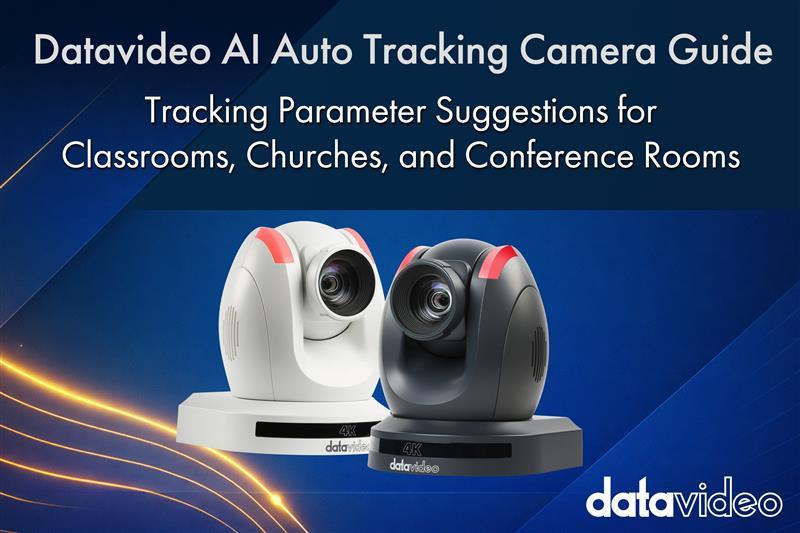
把這些參數組合好之後,你的 Datavideo AI 自動追蹤攝影機(例如 PTC-155 系列)就能依據場景的氛圍,自動產出對應風格的畫面。
| 參數 | 教室(Education) | 禮拜堂(Worship) | 會議室(Conference) |
|---|---|---|---|
| 景別大小(Figure Size) | 半身(Half Body) | 半身(Half Body) | 特寫(Close-up) |
| 人物位置(Placement) | 偏左 / 偏右(Left/Right) | 居中(Center) | 居中(Center) |
| 追蹤速度(AT Speed) | 中 / 快(Medium / Fast) | 慢(Slow / Soft) | 快(Fast) |
| 頭頂空間(Headroom) | 高(High)— 留給黑板 | 標準(Default) | 標準(Default) |
| 自動變焦(Auto Zoom) | 開啟(On) | 視情況而定(通常 On) | 關閉(Off)— 避免過度縮放 |
AI 自動追蹤攝影機不存在「萬用設定」這回事。每個場景對應的人物大小、位置和速度,本質上反映的是這個場域裡「人在做什麼、觀眾要看什麼」。教室要讓內容亮、教會要讓情感亮、會議室要讓眼神亮——只要你在調參數的時候記得這件事,調起來就會很順。
希望這份對照表能幫你在每一個現場都快速找到合適的設定組合,讓 AI 自動追蹤攝影機真正幫上忙。
Broadcast & AV Workflow Specialists
For more than 40 years, Datavideo has helped broadcasters, educators, corporations, houses of worship, and live production professionals build reliable video workflows around the world.
The Datavideo Editorial Team combines insights from our product specialists, engineers, trainers, and solution experts to share practical knowledge, workflow guides, industry trends, and real-world production tips.