如何利用 NDI Studio Monitor 與 OBS 完成 Datavideo PTZ 攝影機多軌同步錄影(ISO Recording)
Oct 08 2026

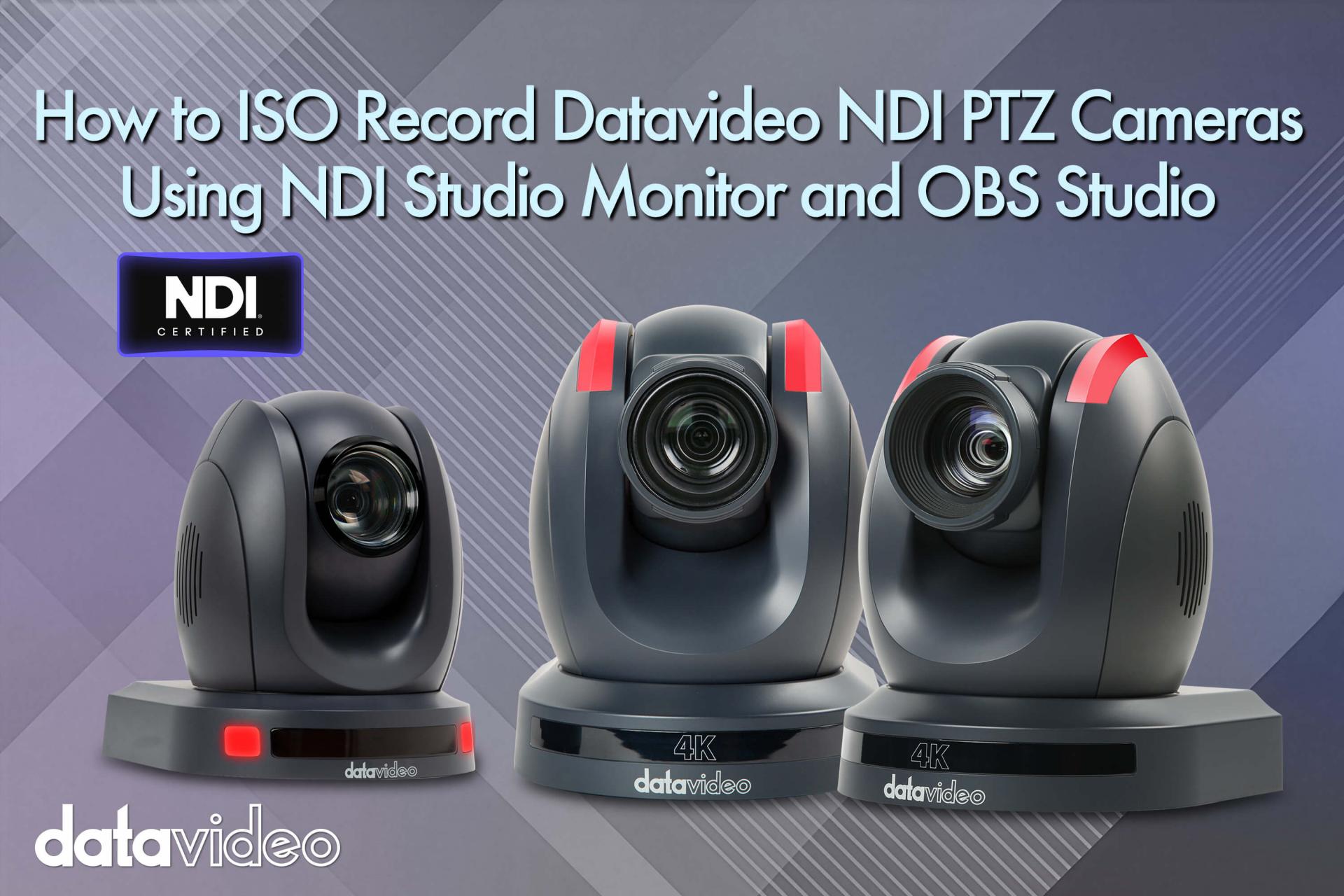 多機拍攝時,如果只錄下導播切換後的最終畫面,後製階段就沒辦法回頭調整鏡位或補救現場切換的失誤。專業廣播常用的做法是「ISO Recording」——把每一支攝影機的畫面各自獨立錄成一個檔案,後製時再依需要重新剪輯。Datavideo NDI PTZ 攝影機因為輸出的是標準 NDI 訊號,剛好可以用兩套免費工具達到多軌同步錄影的效果:NDI 官方的 Studio Monitor,以及 OBS Studio 搭配 Source Record 外掛。
NDI Studio Monitor 內建錄影功能,可以針對單一 NDI 訊源進行錄製,並自訂錄影檔案的儲存路徑。做法上,針對現場每一支 Datavideo PTZ 攝影機(例如 PTC-285、PTC-305、PTC-145),分別開一個 Studio Monitor 視窗、選取對應的攝影機訊源,並各自設定好儲存路徑後開始錄影,就能同時取得每一支攝影機獨立的錄影檔案。這個做法的好處是設定單純、不需要額外外掛,缺點是如果攝影機數量多,需要同時開啟多個 Studio Monitor 視窗,對電腦效能會有一定要求。
另一個做法是在 OBS Studio 裡,透過 DistroAV(原 OBS-NDI)外掛把每一支 Datavideo 攝影機的 NDI 訊號各自加入為獨立的來源(Source),接著在每個來源上套用免費的 Source Record 外掛濾鏡。Source Record 的作用是「幫指定的來源另外錄一個獨立檔案」,即使 OBS 主畫面已經切換到別的鏡位,被設定錄影的來源依然會持續錄下自己的完整畫面,不受導播切換影響。這個做法的好處是可以在同一套 OBS 介面裡同時完成導播切換、直播輸出與 ISO 多軌錄影;需要注意的是 Source Record 外掛在部分音訊設定下可能出現雜音問題,建議先在現場測試環境確認音訊來源設定正確。
不需要額外購買昂貴的多軌錄影設備,透過 NDI 官方免費的 Studio Monitor,或是 OBS 搭配免費的 Source Record 外掛,就能把 Datavideo PTZ 攝影機的每一支畫面獨立錄下來,為後製保留最大的彈性。想進一步了解 NDI Tools 的其他功能,可以參考《NDI Tools 完全上手指南》,或回到《NDI 影音傳輸製作工作流終極指南》看完整架構。